
Инспекция трафика в интернет
In this article:
Инспекция трафика в интернет#
Транзитный шлюз можно использовать для организации инспекции трафика между VPC и интернетом.
Подсказка
Рекомендуем предварительно ознакомиться с инструкцией по соединению двух VPC. Это позволит на простом примере понять, каким путём трафик следует от отправителя к получателю.
В приводимом примере весь трафик между двумя VPC — vpc-1 (10.0.0.0/16) и vpc-2 (172.31.0.0/16) — и интернетом проходит через виртуальное устройство безопасности (NGFW) в третьем VPC для инспекции трафика (Security VPC) — vpc-s (192.168.0.0/16), которое должно быть подключено к интернету (иметь интернет-шлюз).
К экземпляру с NGFW подключено два сетевых интерфейса: 192.168.0.4 во внутренней подсети 192.168.0.0/20 для коммуникации с VPC и 192.168.16.4 в публичной подсети 192.168.16.0/20 для коммуникации с интернетом. На интерфейс 192.168.16.4 назначен Elastic IP для доступа в интернет.
Подсетям в vpc-1 и vpc-2 назначены основные таблицы маршрутизации этих VPC — vpc-rtb-1 и vpc-rtb-2, соответственно.
Стыковочным подсетям (attachment subnet) в vpc-s назначена таблица маршрутизации vpc-rtb-a.
Внутренней подсети 192.168.0.0/20, к которой подключён интерфейс NGFW 192.168.0.4, назначена таблица маршрутизации vpc-rtb-s.
А публичной подсети 192.168.16.0/20, к которой подключён интерфейс NGFW 192.168.16.4, назначена таблица маршрутизации vpc-rtb-i.
Кроме того, подключениям vpc-1 и vpc-2 к транзитному шлюзу назначена основная таблица маршрутизации транзитного шлюза для подключений tgw-rtb-a, а подключению vpc-s к транзитному шлюзу — основная таблица маршрутизации транзитного шлюза для распространения маршрутов tgw-rtb-p.
Важно
В данном сценарии для организации доступа через Elastic IP-адрес необходимо:
создать сетевой интерфейс в публичной подсети, которая присоединена к NGFW;
выделить Elastic IP-адрес и назначить его созданному сетевому интерфейсу;
внутренний IP-адрес сетевого интерфейса назначить NGFW в качестве алиаса или настроить для него Proxy ARP;
настроить на NGFW NAT-правило, которое трафик на этот внутренний IP-адрес перенаправляет на внутренний IP-адрес целевого экземпляра.
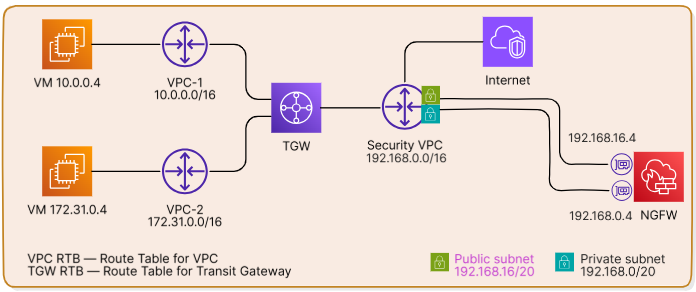
Общая схема действий следующая:
настройте маршрутизацию из vpc-1 и vpc-2 в интернет через транзитный шлюз;
настройте маршрутизацию в vpc-s на подключениях к vpc-1 и vpc-2 для перенаправления трафика на проверку в vpc-s;
задайте маршрут до NGFW в таблице маршрутизации стыковочных подсетей в vpc-s;
задайте обратный маршрут из vpc-s до vpc-1 и vpc-2 через транзитный шлюз;
настройте маршрутизацию на подключении vpc-s для маршрутизации трафика в
vpc-1иvpc-2.
Создайте транзитный шлюз#
Примечание
Вместе со шлюзом будет создана основная таблица маршрутизации транзитного шлюза для подключений tgw-rtb-a.
Основную таблицу маршрутизации транзитного шлюза для распространения маршрутов tgw-rtb-p создадим отдельно и назначим её подключению транзитного шлюза к vpc-s.
Перейдите в раздел Сетевые соединения Транзитные шлюзы и откройте одноимённый подраздел.
Нажмите Создать.
У опции Создать таблицу маршрутизации и назначить основной для: снимите флаг:
распространения маршрутов.
Нажмите Создать для завершения создания шлюза.
Создайте стыковочные подсети#
В каждой из зон доступности рекомендуется создать стыковочную подсеть (attachment subnet), к которой будет подключаться транзитный шлюз. Если подсеть с экземплярами подключить напрямую к транзитному шлюзу, то трафик из шлюза будет поступать к экземплярам, минуя Network ACL. При наличии стыковочной подсети трафик между транзитным шлюзом и остальными подсетями в этом VPC всегда проходит через виртуальный маршрутизатор VPC и, как следствие, фильтруется Network ACL.
Примечание
Правила групп безопасности применяются к трафику на сетевых интерфейсах в любом случае — независимо от выбора варианта подключения.
В стыковочной подсети не рекомендуется размещать другие ресурсы. Она служит только для связи с транзитным шлюзом, поэтому в целях экономии адресного пространства стыковочной подсети можно выделить IP-подсеть наименьшего возможного размера (/28).
Перейдите в раздел Виртуальные машины Сеть Подсети и нажмите Создать.
В диалоге создания подсети задайте следующие параметры:
vpc-1.(Опционально) Тег Name.
Адрес подсети
10.0.255.0/28.Зону доступности, к которой необходимо подключить транзитный шлюз.
Если необходимо назначить дополнительные теги, перейдите на следующий шаг, нажав Добавить теги.
После задания всех необходимых параметров нажмите Создать подсеть.
При наличии в регионе одной зоны доступности аналогично создайте подсеть 172.31.255.0/28 в vpc-2 и подсеть 192.168.255.0/28 в vpc-s.
При наличии в регионе трёх зон доступности аналогично создайте подсети 10.0.255.16/28 и 10.0.255.32/28 в остальных зонах доступности в vpc-1, подсети 172.31.255.0/28, 172.31.255.16/28 и 172.31.255.32/28 в трёх зонах доступности в vpc-2 и подсети 192.168.255.0/28, 192.168.255.16/28 и 192.168.255.32/28 в трёх зонах доступности в vpc-s.
Значение 255 в третьем октете адресов стыковочных подсетей выбрано так, чтобы адресное пространство VPC оставалось целостным и непрерывным и было доступно для создания подсетей, в которых будут размещаться экземпляры.
Вы можете выбрать, в скольких зонах доступности создавать подсети — одной, двух или трёх. Однако для продуктивных инфраструктур рекомендуем заранее создавать стыковочные подсети во всех зонах доступности, так как потом изменить этот выбор будет невозможно — инфраструктуру транзитного шлюза придётся создавать с нуля заново.
Создайте подключения#
Подключения необходимо создать в каждом из соединяемых VPC (см. подробнее о подключении транзитных шлюзов).
При создании первого подключения вы можете указать подсети в одной или нескольких зонах доступности по своему усмотрению. Однако при создании другого подключения необходимо задать подсети в тех же зонах доступности, что и у первого.
Важно
Мы рекомендуем создать подключения во всех зонах доступности. Это позволяет оптимизировать путь прохождения остального трафика, который маршрутизируется напрямую между соответствующими зонами доступности VPC.
Примечание
После создания к подключению нельзя привязать другие подсети.
Перейдите в раздел Сетевые соединения Транзитные шлюзы Подключения.
Нажмите Создать.
В открывшемся окне укажите следующие параметры:
Тег Name для идентификации подключения, например
vpc-1(опционально).Созданный транзитный шлюз.
vpc-1.Стыковочные подсети в
vpc-1, к которым будет подключён транзитный шлюз:10.0.255.0/28;10.0.255.16/28;10.0.255.32/28.
В каждой из этих подсетей будет создан виртуальный интерфейс подключения.
Нажмите Создать для завершения создания подключения.
Аналогичные подключения необходимо создать для vpc-2 и vpc-s.
Настройте маршрутизацию в интернет через транзитный шлюз#
В vpc-1 и vpc-2 необходимо задать маршрут в интернет через транзитный шлюз.
Ниже предполагается, что всем подсетям в VPC, из которых надо передавать трафик в интернет, назначена основная таблица маршрутизации этого VPC — vpc-rtb-1 и vpc-rtb-2, соответственно.
Если какой-либо подсети назначена другая таблица маршрутизации, то, чтобы трафик из неё передавался в интернет, необходимо также задать в ней маршрут через транзитный шлюз.
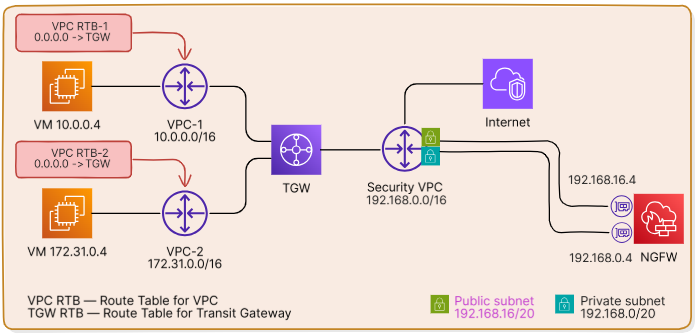
Перейдите в раздел Виртуальные машины Сеть Таблицы маршрутизации.
Выберите в таблице ресурсов основную таблицу маршрутизации
vpc-1и нажмите на идентификатор таблицы для перехода на её страницу.Перейдите на вкладку Маршруты и нажмите Добавить.
В открывшемся окне:
В поле Сеть укажите целевую сеть
0.0.0.0/0.В поле Тип шлюза выберите Транзитный шлюз.
В поле Шлюз выберите созданный транзитный шлюз.
Нажмите Добавить для создания маршрута.
Повторите шаги 3-5 для
vpc-2.
Задайте маршрут до vpc-s в tgw-rtb-a#
Таблица маршрутизации tgw-rtb-a, созданная вместе с транзитным шлюзом, была выбрана в качестве основной для подключений.
Она автоматически назначается всем подключениям транзитного шлюза к VPC (в том числе подключению vpc-s к транзитному шлюзу, которому необходимо будет задать другую таблицу маршрутизации tgw-rtb-p).
Чтобы транзитный шлюз перенаправлял трафик на проверку в vpc-s, необходимо задать маршруты до vpc-s.
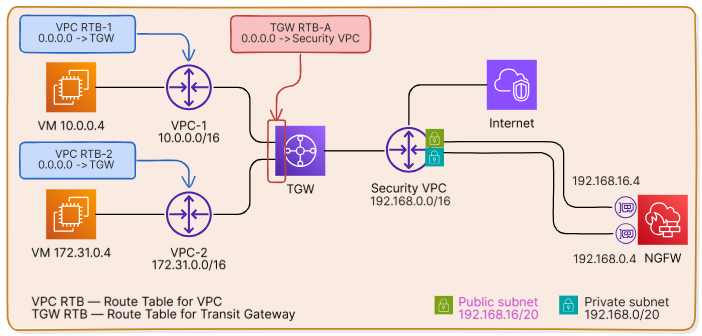
Перейдите в раздел Сетевые соединения Транзитные шлюзы Таблицы маршрутизации.
Выберите в таблице ресурсов таблицу маршрутизации транзитного шлюза
tgw-rtb-aи нажмите на идентификатор таблицы для перехода на её страницу.На вкладке Маршруты нажмите Добавить.
В открывшемся окне:
В поле Сеть укажите
0.0.0.0/0, чтобы весь исходящий трафик перенаправлялся вvpc-s.В поле Подключение выберите подключение, через которое
vpc-sподключается к транзитному шлюзу.
Нажмите Создать.
Задайте маршрут до NGFW в vpc-rtb-a#
Весь трафик, который поступает из vpc-1 и vpc-2 в стыковочные подсети в vpc-s, необходимо перенаправить далее на проверку на NGFW по адресу 192.168.0.4.
Для этого надо создать отдельную таблицу маршрутизации vpc-rtb-a, назначить стыковочным подсетям и задать в ней маршрут до NGFW.
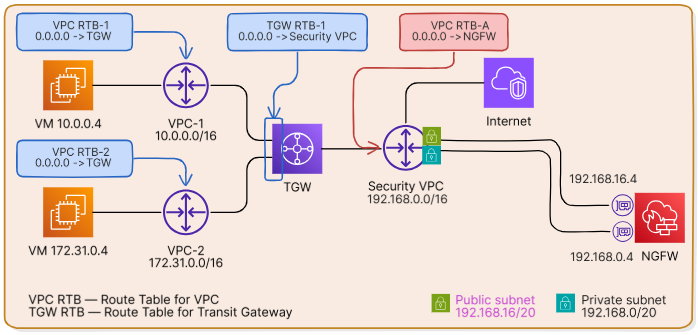
Перейдите в раздел Виртуальные машины Сеть Таблицы маршрутизации.
Назначьте созданную таблицу маршрутизации стыковочным подсетям в vpc-s.
Выберите в таблице ресурсов созданную таблицу маршрутизации и нажмите на идентификатор таблицы для перехода на её страницу.
Перейдите на вкладку Маршруты и нажмите Добавить.
В открывшемся окне:
В поле Сеть укажите
0.0.0.0.В поле Тип шлюза выберите Экземпляр.
В поле Шлюз из раскрывающегося списка выберите экземпляр, на котором развёрнут NGFW, с интерфейсом 192.168.0.4.
Нажмите Добавить для создания маршрута.
Задайте маршруты в интернет в vpc-rtb-i#
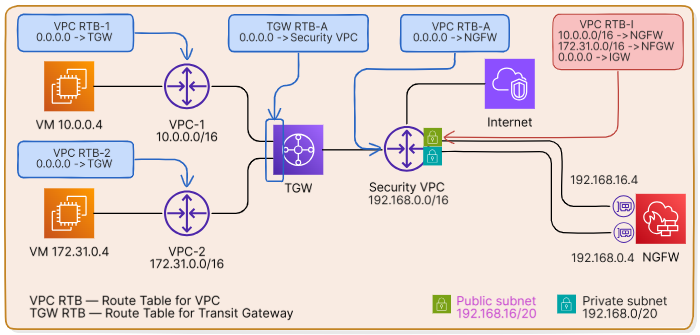
NGFW подключается к публичной подсети 192.168.16.0/20 через интерфейс 192.168.16.4.
Для этой подсети необходимо настроить маршрутизацию трафика в/из интернет в таблице маршрутизации vpc-rtb-i.
Перейдите в раздел Виртуальные машины Сеть Таблицы маршрутизации.
Назначьте созданную таблицу маршрутизации публичной подсети в vpc-s.
Выберите в таблице ресурсов созданную таблицу маршрутизации и нажмите на идентификатор таблицы для перехода на её страницу.
Перейдите на вкладку Маршруты.
Для маршрутизации трафика в интернет нажмите Добавить в открывшемся окне:
в поле Сеть укажите
0.0.0.0/0;в поле Тип шлюза выберите Стандартный интернет-шлюз.
Нажмите Добавить для создания маршрута.
Для проверки входящего трафика из интернета в
vpc-1нажмите снова Добавить и в открывшемся окне:в поле Сеть укажите
10.0.0.0/16;в поле Тип шлюза выберите Экземпляр;
в поле Шлюз из раскрывающегося списка выберите экземпляр, на котором развёрнут NGFW, с интерфейсом 192.168.16.4.
Нажмите Добавить для создания маршрута.
Для проверки входящего трафика из интернета в
vpc-2нажмите снова Добавить и в открывшемся окне:в поле Сеть укажите
172.31.0.0/16;в поле Тип шлюза выберите Экземпляр;
в поле Шлюз из раскрывающегося списка выберите экземпляр, на котором развёрнут NGFW, с интерфейсом 192.168.16.4.
Нажмите Добавить для создания маршрута.
Задайте обратные маршруты в vpc-rtb-s#
В таблице маршрутизации vpc-rtb-s, назначенной внутренней подсети 192.168.0.0/20, в которой находится интерфейс NGFW 192.168.0.4, необходимо задать маршруты до vpc-1 и vpc-2.
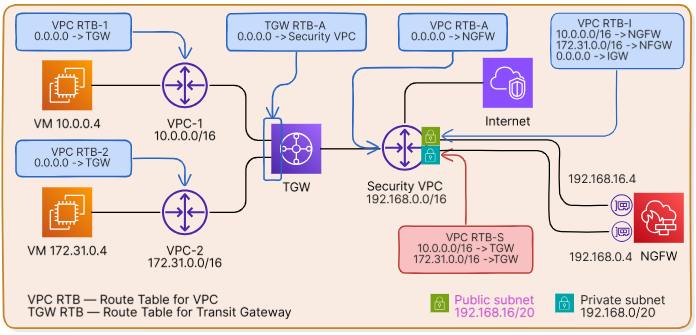
Перейдите в раздел Виртуальные машины Сеть Таблицы маршрутизации.
Назначьте созданную таблицу маршрутизации внутренней подсети в vpc-s.
Выберите в таблице ресурсов созданную таблицу маршрутизации в
vpc-sи нажмите на идентификатор таблицы для перехода на её страницу.Перейдите на вкладку Маршруты и нажмите Добавить.
В открывшемся окне:
В поле Сеть укажите целевую сеть в
vpc-1. В данном примере это сеть10.0.0.0/16, соответствующаяvpc-1.В поле Тип шлюза выберите Транзитный шлюз.
В поле Шлюз выберите используемый транзитный шлюз.
Нажмите Добавить для создания маршрута.
Повторите шаги 3-5 для
vpc-2.
Настройте маршрутизацию для подключения vpc-s#
Для передачи проверенного трафика в целевые VPC необходимо настроить таблицу маршрутизации транзитного шлюза tgw-rtb-p и назначить её подключению vpc-s.
Для автоматического добавления маршрутов в другие VPC рекомендуется сделать эту таблицу основной для распространения маршрутов.
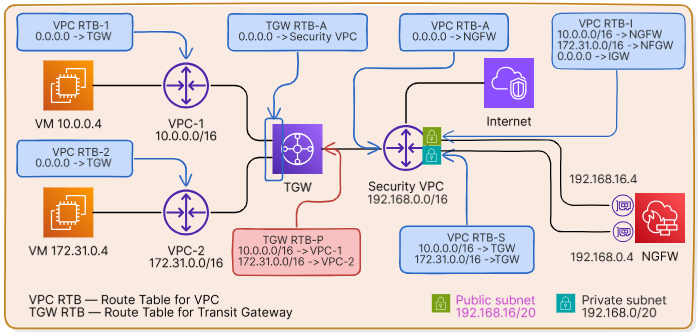
Перейдите в раздел Сетевые соединения Транзитные шлюзы Таблицы маршрутизации.
Выберите в таблице ресурсов созданную таблицу маршрутизации и нажмите на идентификатор таблицы для перехода на её страницу.
На вкладке Распространение маршрутов нажмите Включить распространение маршрутов. В открывшемся окне выберите подключения
vpc-1иvpc-2к транзитному шлюзу. Нажмите Включить.Перейдите в раздел Сетевые соединения Транзитные шлюзы Транзитные шлюзы и сделайте таблицу основной для распространения маршрутов. Маршруты ко всем подключаемым впоследствии VPC будут автоматически добавляться в эту таблицу.
Перейдите в раздел Сетевые соединения Транзитные шлюзы Таблицы маршрутизации и назначьте эту таблицу подключению транзитного шлюза к vpc-s.
Созданная основная таблица маршрутизации для распространения маршрутов tgw-rtb-p будет назначена подключению к vpc-s вместо основной таблицы маршрутизации для подключений tgw-rtb-a.
Маршруты до vpc-1 и vpc-2 через транзитный шлюз, а также до всех подключаемых впоследствии VPC будут устанавливаться в неё автоматически.