
ACL
In this article:
ACL#
Общая информация#
Списки контроля доступа (Access Control List, ACL) действуют как межсетевые экраны на уровне подсетей. При создании VPC создаётся список контроля доступа по умолчанию. Он назначается каждой создаваемой подсети и разрешает весь входящий и исходящий трафик. Соответствующие правила приведены в таблицах ниже.
После создания подсети вы можете назначить ей свой список контроля доступа. На рисунке представлены возможные варианты назначения ACL подсетям и групп безопасности сетевым интерфейсам. Например, вы можете ассоциировать список контроля доступа с несколькими подсетями.
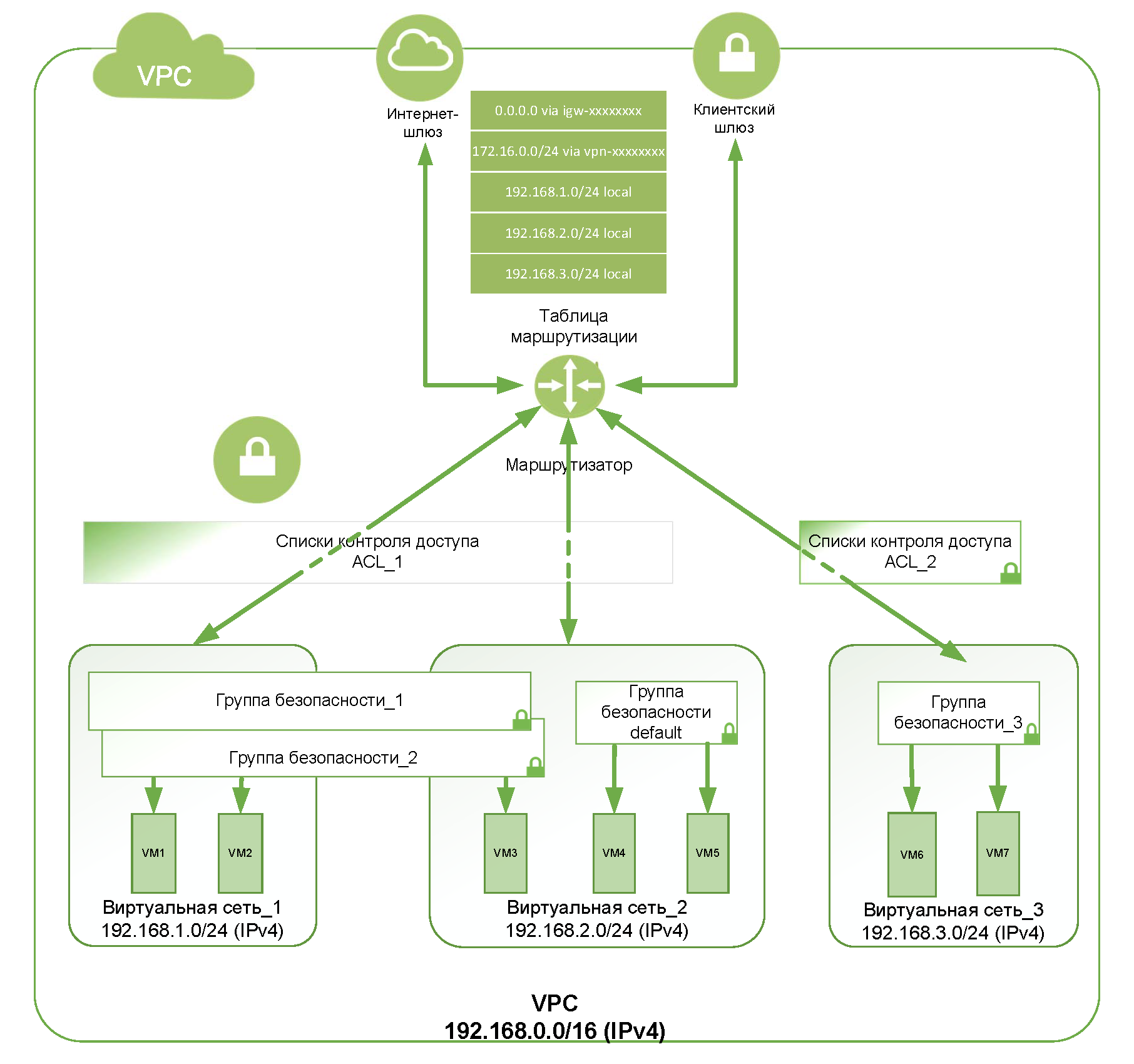
Номер правила |
Протокол |
CIDR |
Порты |
Действие |
|---|---|---|---|---|
100 |
all(-1) |
0.0.0.0/0 |
Разрешить |
|
32767 |
all(-1) |
0.0.0.0/0 |
Запретить |
Номер правила |
Протокол |
CIDR |
Порты |
Действие |
|---|---|---|---|---|
100 |
all(-1) |
0.0.0.0/0 |
Разрешить |
|
32767 |
all(-1) |
0.0.0.0/0 |
Запретить |
Внимание
Если список контроля доступа назначен подсети, которая подключена к транзитному шлюзу, то входящие правила ACL не будут применяться к трафику, поступающему из транзитного шлюза.
Тарификация#
Списки контроля доступа не тарифицируются.
Доступные квоты#
На списки контроля доступа по умолчанию предоставляются следующие квоты:
200 ACL в одном VPC;
20 правил в одном ACL в каждом направлении.
При необходимости вы можете расширить квоты — для этого обратитесь в службу поддержки через портал или по электронной почте support@k2.cloud.
Операции со списками контроля доступа#
Создать ACL#
В веб-интерфейсе в верхнем меню выберите проект и регион, где требуется создать список контроля доступа.
Раскройте боковое меню, нажав на иконку .
Перейдите в раздел Сеть ACL. Для быстрого нахождения раздела вы можете воспользоваться поиском по меню.
Нажмите Создать.
В диалоге создания ACL укажите VPC, в котором необходимо создать список контроля доступа.
Если необходимо назначить теги, нажмите Добавить тег. Укажите ключ тега и его значение. Чтобы назначить больше одного тега, нажмите Добавить тег повторно.
Для завершения создания ACL нажмите Создать.
Созданный список будет содержать два правила, запрещающие весь входящий и исходящий трафик, но они будут иметь наименьший приоритет. Перейдя по ссылке с идентификатором списка контроля доступа, вы можете задать свои правила, назначить ACL подсетям, посмотреть список ассоциированных подсетей и общую информацию о данном ACL.
Назначить ACL подсети#
В веб-интерфейсе в верхнем меню выберите проект и регион, где требуется назначить ACL подсети.
Раскройте боковое меню, нажав на иконку .
Перейдите в раздел Сеть ACL. Для быстрого нахождения раздела вы можете воспользоваться поиском по меню.
Выберите ACL в таблице ресурсов.
На всплывающей панели действий нажмите Назначить подсетям.
В появившемся окне из раскрывающегося списка выберите подсеть, которой следует назначить список контроля доступа. Одновременно можно выбрать несколько подсетей, установив флаг рядом с нужной подсетью. Для отмены выбора снимите флаг.
Примечание
Одной подсети можно назначить только один ACL, впоследствии вы можете всегда ассоциировать с подсетью другой ACL. Чтобы ассоциировать с подсетью другой ACL, достаточно ей его назначить.
Для завершения редактирования нажмите Назначить.
Кроме того, данную операцию можно выполнить на странице ACL. Для этого перейдите на его страницу и нажмите Назначить подсетям.
Если вы хотите узнать, каким подсетям назначен конкретный список контроля доступа, откройте вкладку Подсети на его странице.
Удалить ACL#
Важно
Прежде чем удалять список контроля доступа, убедитесь, что он не назначен ни одной подсети. Если удаляемый список контроля доступа ассоциирован с какой-либо подсетью, то сначала назначьте ей другой ACL.
В веб-интерфейсе в верхнем меню выберите проект и регион, где требуется удалить список контроля доступа.
Раскройте боковое меню, нажав на иконку .
Перейдите в раздел Сеть ACL. Для быстрого нахождения раздела вы можете воспользоваться поиском по меню.
Выберите ACL в таблице ресурсов.
На всплывающей панели действий нажмите Удалить.
Подтвердите действие в открывшемся окне.
Кроме того, данную операцию можно выполнить на странице ACL. Для этого перейдите на его страницу и нажмите Удалить.
Внимание
Список контроля доступа по умолчанию удалить нельзя.
Работа с правилами#
Каждый список контроля доступа содержит пронумерованные входящие и исходящие правила, которые разрешают или запрещают трафик на уровне подсети. Правила применяются в порядке приоритета, который в свою очередь зависит от номера: чем меньше номер, тем выше приоритет у правила. Рекомендуем вначале создавать правила с номерами, кратными 100. Это позволит в дальнейшем избежать трудностей с добавлением правил с промежуточным приоритетом между двумя существующими правилами. Наибольший номер, который может иметь правило, — 32766.
Внимание
В одном списке контроля доступа не может быть двух правил одного направления с одинаковым номером.
Создать правило#
В веб-интерфейсе в верхнем меню выберите проект и регион, где требуется создать входящее или исходящее правило списка контроля доступа.
Раскройте боковое меню, нажав на иконку .
Перейдите в раздел Сеть ACL. Для быстрого нахождения раздела вы можете воспользоваться поиском по меню.
Найдите ACL в таблице ресурсов и нажмите на его идентификатор для перехода на страницу ACL.
Откройте нужную вкладку — Входящие правила или Исходящие правила — и нажмите Добавить.
В открывшемся окне задайте необходимые параметры:
Номер правила.
Тип правила.
Протокол — Вы можете задать правило для всех протоколов, либо выбрать конкретный протокол из списка. Если нужного протокола в списке нет, то выберите
Другой.Номер протокола — При отсутствии протокола в списке задайте его номер согласно IANA.
Доступ для портов — Для протоколов TCP и UDP укажите, для каких портов возможен доступ — для всех портов или для диапазона портов.
Порты — При выборе доступа только для некоторых портов укажите список портов и/или диапазонов портов через запятую.
Примечание
Для каждого порта или диапазона портов из списка будет создано отдельное правило.
Разрешить доступ — Вы можете разрешить доступ для всех IP-адресов или конкретной сети.
Сеть — При выборе опции
Из сетиилиК сети(во входящих или исходящих правилах соответственно) необходимо указать сеть в нотации CIDR.
Для завершения создания правила нажмите Создать.
После подтверждения добавления подсети, которым назначен этот список контроля доступа, будут фильтровать трафик в соответствии с новыми правилами безопасности.
Изменить правило#
В веб-интерфейсе в верхнем меню выберите проект и регион, где требуется изменить входящее или исходящее правило списка контроля доступа.
Раскройте боковое меню, нажав на иконку .
Перейдите в раздел Сеть ACL. Для быстрого нахождения раздела вы можете воспользоваться поиском по меню.
Найдите ACL в таблице ресурсов и нажмите на его идентификатор для перехода на страницу ACL.
Откройте нужную вкладку — Входящие правила или Исходящие правила.
Выберите правило в таблице правил и на всплывающей панели действий нажмите Изменить.
В открывшемся окне вы можете отредактировать следующие параметры:
Тип правила.
Протокол — Вы можете задать правило для всех протоколов, либо выбрать конкретный протокол из списка. Если нужного протокола в списке нет, то выберите
Другой.Номер протокола — При отсутствии протокола в списке задайте его номер согласно IANA.
Доступ для портов — Для протоколов TCP и UDP укажите, для каких портов возможен доступ — для всех портов или для диапазона портов.
Порты — При выборе доступа только для некоторых портов укажите список портов и/или диапазонов портов через запятую.
Примечание
Для каждого порта или диапазона портов из списка будет создано отдельное правило.
Разрешить доступ — Вы можете разрешить доступ для всех IP-адресов или конкретной сети.
Сеть — При выборе опции
Из сетиилиК сети(во входящих или исходящих правилах соответственно) необходимо указать сеть в нотации CIDR.
Для завершения редактирования правила нажмите Изменить.
После подтверждения изменений подсети, которым назначен этот список контроля доступа, будут фильтровать трафик в соответствии с новыми правилами безопасности.
Удалить правило#
В веб-интерфейсе в верхнем меню выберите проект и регион, где требуется удалить входящее или исходящее правило списка контроля доступа.
Раскройте боковое меню, нажав на иконку .
Перейдите в раздел Сеть ACL. Для быстрого нахождения раздела вы можете воспользоваться поиском по меню.
Найдите ACL в таблице ресурсов и нажмите на его идентификатор для перехода на страницу ACL.
Откройте нужную вкладку — Входящие правила или Исходящие правила.
Выберите нужное правило и на всплывающей панели действий нажмите Удалить. Одновременно можно выбрать несколько правил, установив флаг рядом с нужными правилами. Для отмены выбора снимите флаг.
Подтвердите удаление в открывшемся окне.
Информация об ACL#
Общую информацию об имеющихся списках контроля доступа можно посмотреть в подразделе ACL. Для просмотра всех ACL в проекте выберите Все VPC в фильтре VPC. Для отображения ACL из конкретного VPC выберите нужное VPC в фильтре.
Для упрощения поиска ACL в таблице вы можете в фильтре VPC выбрать VPC, в котором создан ACL, либо воспользоваться поиском по таблице.
Выбрав нужный список контроля доступа, нажмите на его идентификатор. В результате откроется страница ACL.
На вкладке Информация отображаются основные характеристики ACL:
статус ACL как списка контроля доступа по умолчанию (Да/Нет);
VPC, в котором создан список;
количество подсетей, которым назначен список.
Здесь вы можете:
На вкладке Входящие правила отображается таблица с данными входящих правил:
номер правила;
протокол;
CIDR-блок IP-адресов, откуда разрешён доступ;
порты;
действие правил.
Здесь вы можете добавить, изменить или удалить входящее правило.
На вкладке Исходящие правила отображается таблица с данными исходящих правил:
номер правила;
протокол;
CIDR-блок IP-адресов, куда разрешён доступ;
порты;
действие правил.
Здесь вы можете добавить, изменить или удалить исходящее правило.
Если ACL назначен хотя бы одной подсети, то становится активной вкладка Подсети. На этой вкладке отображается таблица с данными о подсетях, которым назначен данный ACL:
идентификатор подсети;
CIDR-блок IP-адресов;
статус подсети как подсети умолчанию (Да/Нет).
Здесь вы можете также назначить ACL подсетям.
На вкладке Теги можно посмотреть теги, которые назначены ACL. Здесь вы можете также добавить, изменить и удалить теги.